
変換は、端末の中で
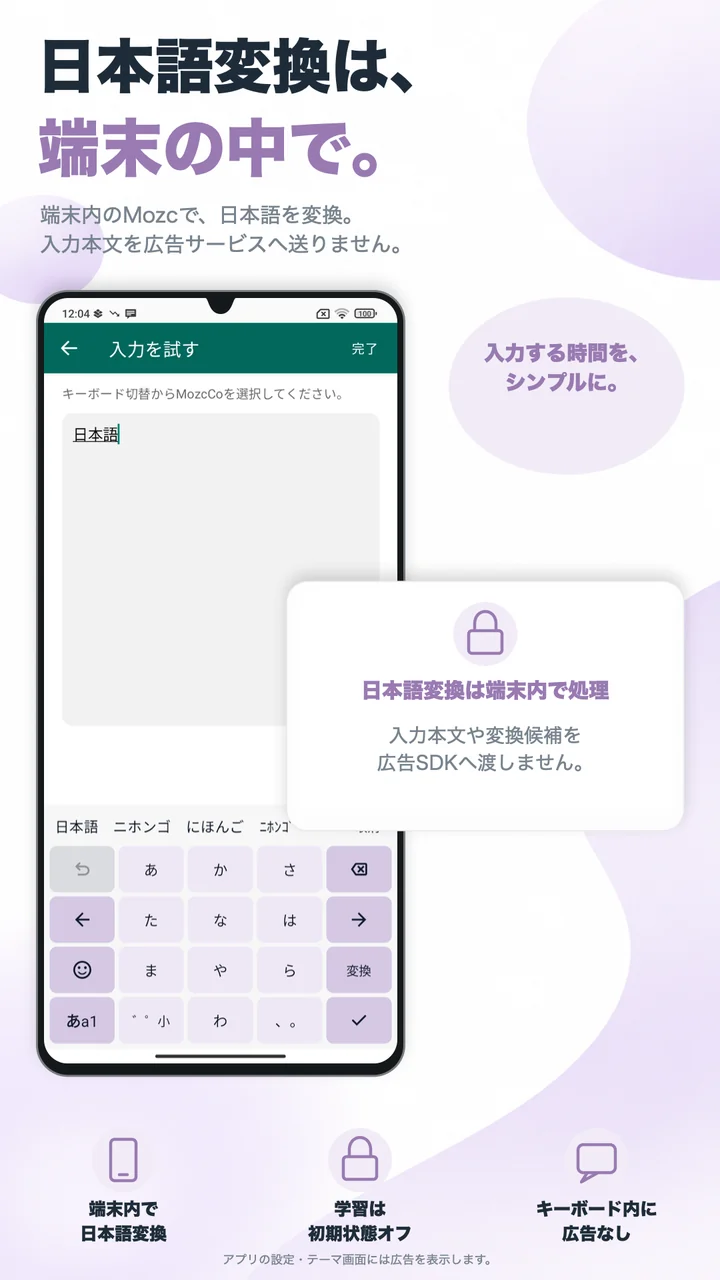
日本語変換はMozcで端末内に処理します。入力した文章を、運営者や広告サービスへ送る機能はありません。通信がなくても変換できます。

MozcCo日本語キーボード ・ iPhone / iPad / Android
Mozcの日本語変換を、端末の中で。配列も、大きさも、色も、使い心地に合わせて選べる日本語キーボードです。

iPhone・iPad版は無料(広告なしの買い切りあり)。Android版は広告つきの無料アプリで、Google Playで公開中です。
特長
日本語変換はMozcで端末内に処理します。入力した文章を、運営者や広告サービスへ送る機能はありません。通信がなくても変換できます。
かなフリックとローマ字QWERTY。広い画面では2面・3面・両手12キーや分割QWERTYも。縦向き・横向きで配列を使い分けられます。
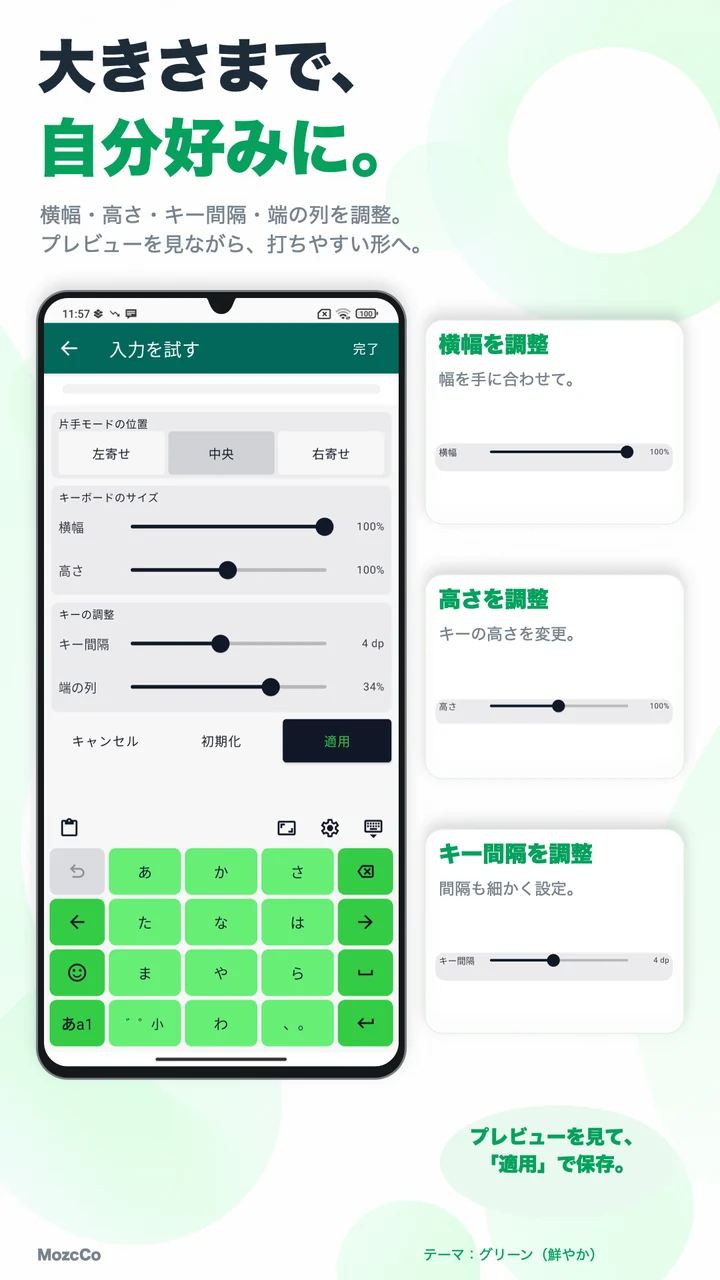
高さ、キー間隔、片手で届く位置、端の列の幅まで調整できます。分割キーボードは左右の間隔と位置も変えられます。
落ち着いた色から鮮やかな色、金属の光沢のゴールドまで、すべて無料。ライト・ダーク・システムに合わせる、の3つから外観を選べます。
履歴を使う学習は初期状態でオフ。オンにしても学習データは端末内だけに保存し、いつでも停止・全消去できます。
広告はMozcCo本体の設定・テーマ画面の下部だけ。文字を入力している間のキーボードには表示しません。
変換と入力の補助
Mozcの予測・文節変換を、iPhone・iPad・Androidで同じように使えます。
画面
かなフリックとローマ字QWERTY。テーマを切り替えて見てみましょう。
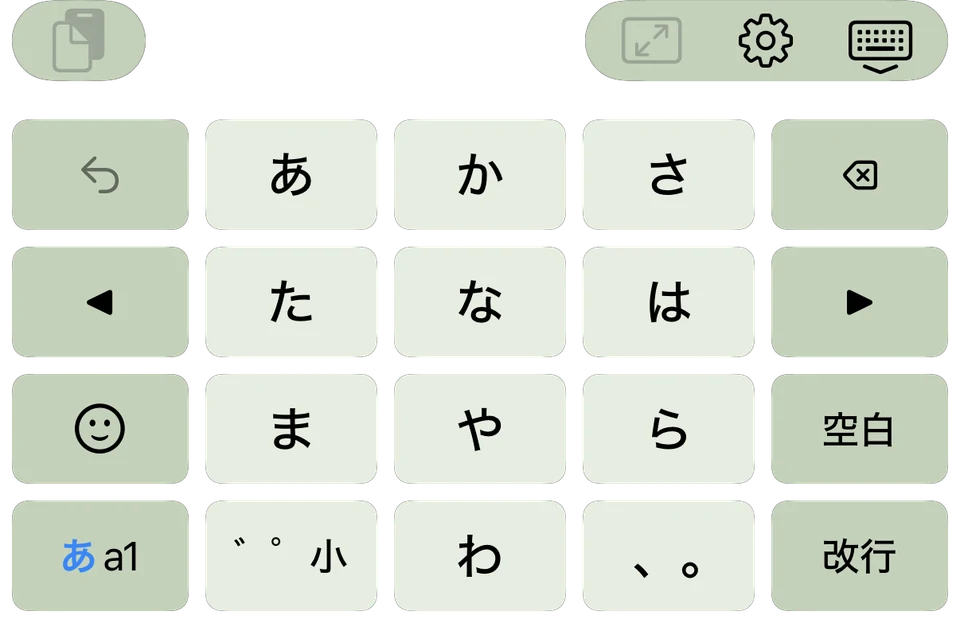
セージグリーン / かな
日本語と英字を並べる2面、数字も並べる3面、両手でかなを打つ両手12キー。
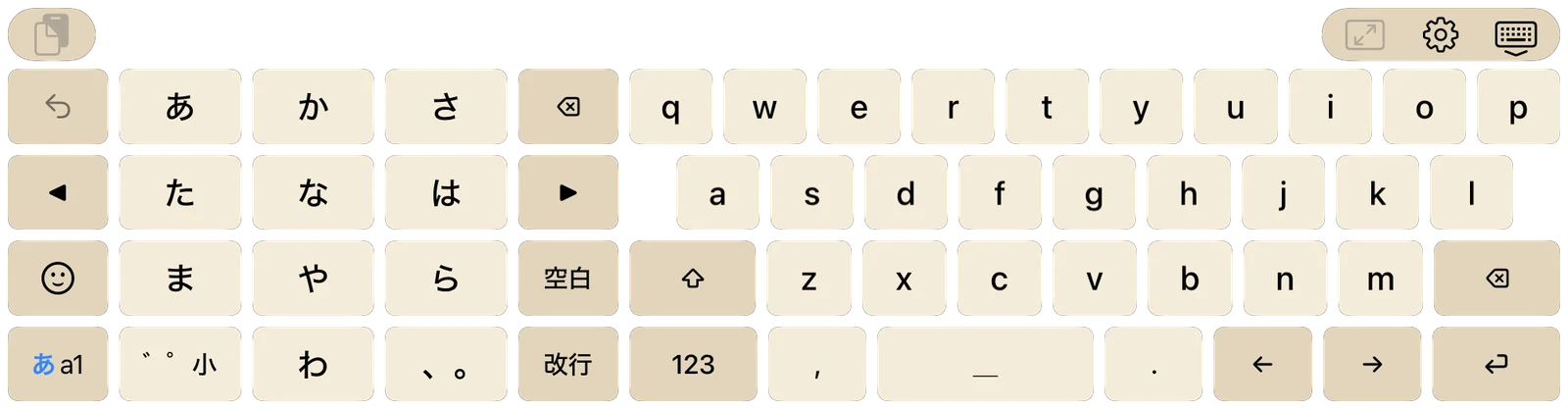
暖色 / 2面
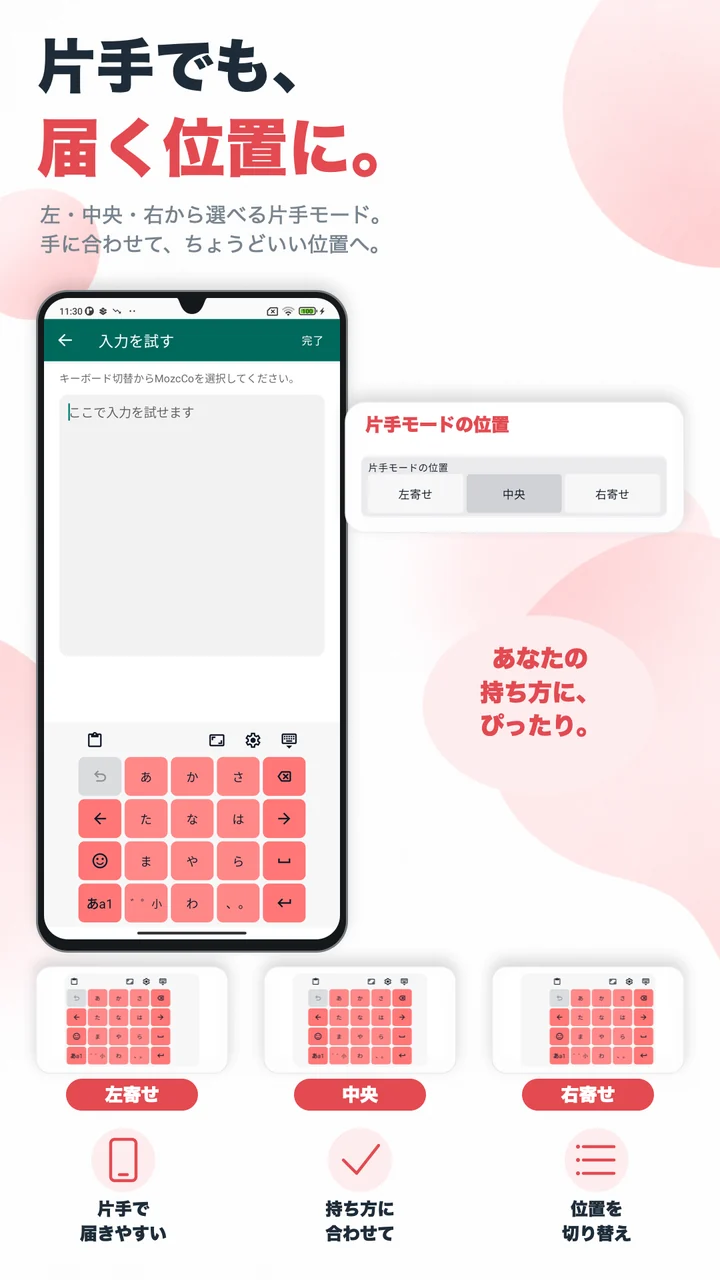
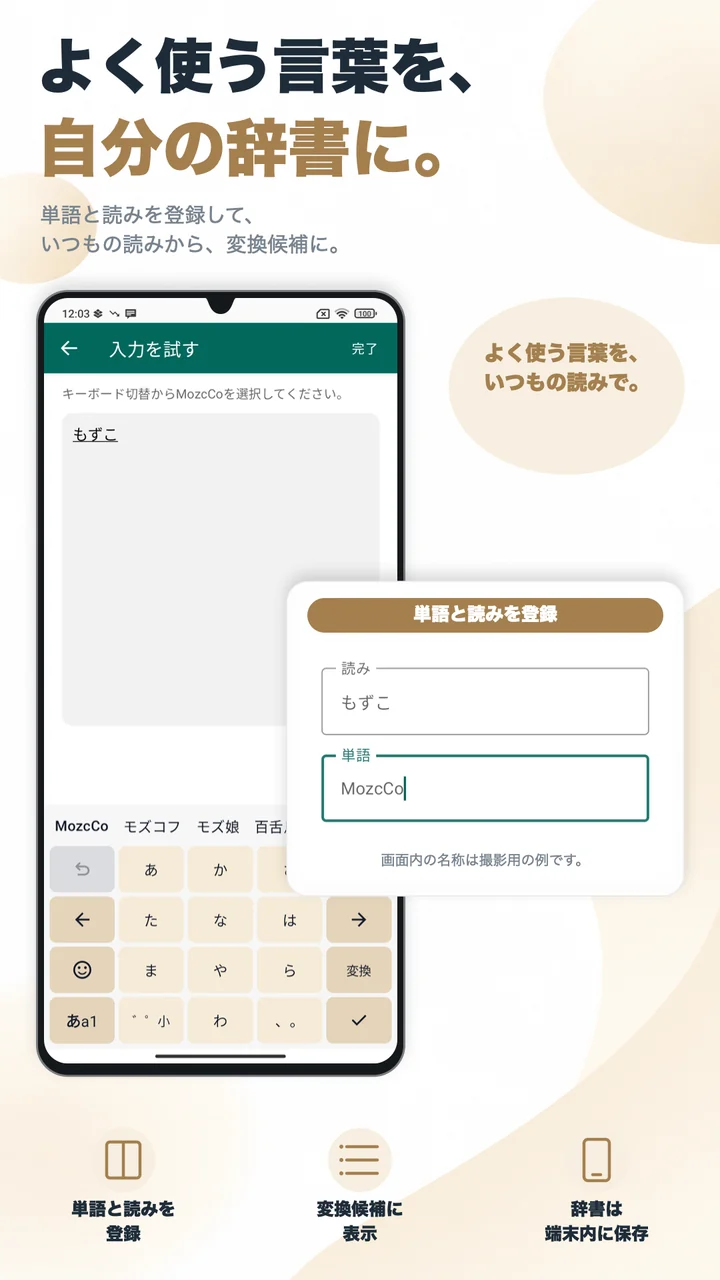
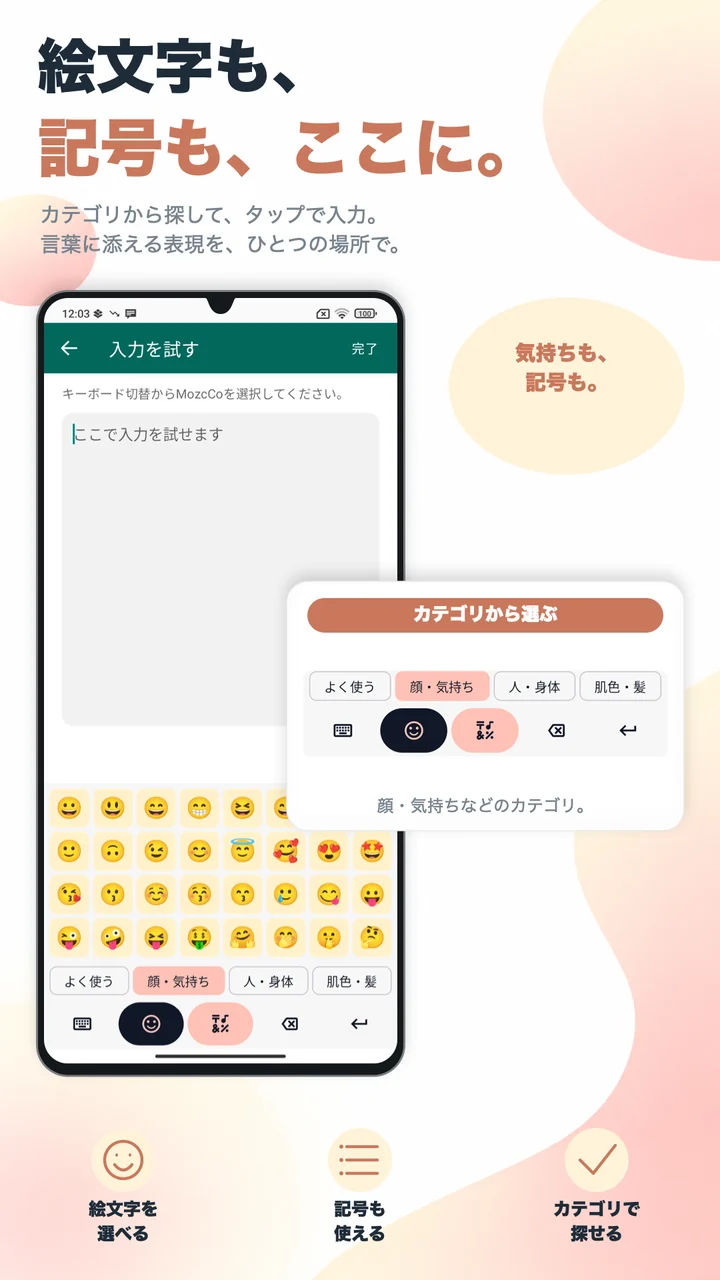
Android版も、片手での位置やサイズ、辞書、絵文字まで同じ考え方で使えます。
はじめかた
アプリを開くと案内が表示されます。追加 → 切り替え → 入力の順に進めてください。
iOS / iPadOS 17以降。通常の文字入力・変換に「フルアクセスを許可」は必要ありません。
Android 7.0以降、64ビット(arm64)の端末。オンにするときにAndroidが表示する確認は、他社製キーボード共通の注意です。
よくある質問
ありません。日本語変換は端末内のMozcで行い、入力した文章や変換候補、学習データを運営者や広告サービスへ送る機能はありません。広告の配信には通信を使いますが、入力内容は広告SDKへ渡しません。
無料で使えます。iPhone・iPad版では、MozcCo本体の広告を非表示にする買い切りの購入があります。入力機能とテーマは、購入の有無で変わりません。Android版は広告つきの無料アプリで、現在アプリ内での購入はありません。
MozcCo本体の設定画面とテーマ画面の下部だけです。文字を入力しているキーボードには表示しません。
通常の文字入力・変換には不要です。ペースト、キーボード内からの設定の保存、キーボードから本体の設定を開く操作に使います。MozcCo本体から設定を変える場合は不要です。
購入時と同じApple Accountで、MozcCoの設定から広告なしの画面を開き「購入を復元」を選んでください。確認できない場合は、下のお問い合わせ窓口へご連絡ください。
MozcCoの設定にある「変換の学習」(Androidは「学習・予測」)から、学習の停止や学習データのすべての消去ができます。登録したユーザー辞書は、学習データを消しても残ります。
iPhone・iPadでは、OSやアプリの仕様でパスワード欄などに他社製キーボードを使えないことがあります。Androidでは使える場合でも、パスワード欄や学習を禁止している入力欄では学習しません。
Google Playで公開しています。無料で、Android 7.0以降の64ビット(arm64)の端末で使えます。
お問い合わせ
不具合や使い方については、メールでご連絡ください。お使いの端末名とOSのバージョン、困っている操作を添えていただくと確認がスムーズです。
sutekikaihatsu@gmail.comパスワードや、入力中の個人的な文章を送る必要はありません。